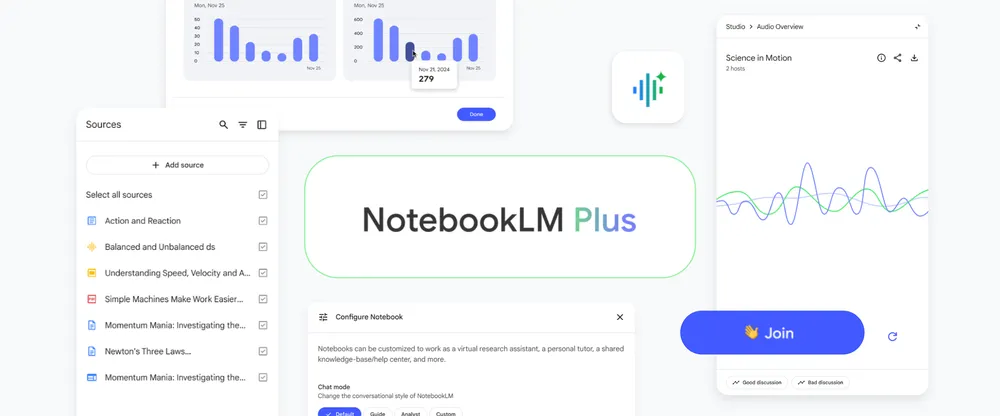
你一定遇過這種情境:
- 手上一堆 PDF、會議記錄、研究報告,要整理成摘要
- 讀了十篇文章,要比較它們對同一個主題的觀點
- YouTube 有一場 3 小時的演講,只想知道「他在第幾分鐘講了 XX」
- 準備考試或簡報,想把筆記變成可以互相問答的對象
以前這種事很花時間。
直到 Google 推出 NotebookLM,整個遊戲規則變了。
NotebookLM 是什麼?
簡單一句話:
「把你自己的資料丟進去,它就變成一個只會根據這些資料回答的 AI 助手。」
跟 ChatGPT、Claude 最大的差別是:
- ChatGPT 會用它全網路的訓練資料回答你
- NotebookLM 只會用你上傳的那些文件回答你
這個差別超級關鍵。
因為它表示:AI 不會亂掰(或至少亂掰的機率大幅降低)。
你讀的資料、它讀的資料,是同一份。
可以放什麼進去?
支援的來源類型越來越多,目前包含:
- Google Docs / Slides
- 網頁 URL
- YouTube 影片(會自動抓字幕)
- 音訊檔(會自動轉文字)
- 純文字貼上
- Markdown
一個 notebook 可以放最多 50 個來源(免費版)、300 個(Plus 版)。
每個來源的大小限制也不小(PDF 上限 500,000 字),對大部分情境夠用了。
最強的三個功能
1. 基於來源的問答
這是核心。
把資料丟進去後,你可以直接問:
- 「這幾篇文章對於 XX 議題,立場分別是什麼?」
- 「第 3 頁講的那個實驗,結論是什麼?」
- 「這本書的核心論點用三句話總結」
每個回答都會附上「引用來源」,點進去就能看到原文在哪一段。
這個 source citation 功能是 NotebookLM 最讓人安心的地方——你可以驗證 AI 有沒有亂掰。
2. 自動 Podcast(Audio Overview)
這個功能剛推出的時候全網都在驚呼。
你丟一份資料進去,點一下「Generate Audio Overview」,它會自動生成一集兩個 AI 主持人對話的 Podcast,就像真人在討論你的資料一樣。
聽起來像真人節目,而且內容是根據你的資料做的。
用途:
- 通勤聽自己的論文摘要
- 讀書會前快速掌握一本書
- 把枯燥的技術文件轉成好吸收的對話形式
現在還支援多國語言(包含中文)。
3. Mind Map(心智圖)
上傳資料後,NotebookLM 可以自動生成一張心智圖,把主要概念、子概念、彼此的關係視覺化。
對要做簡報、寫文章、理清思路的人,超級有用。
實際使用情境
我自己常用的幾種情境:
情境 1:讀論文 / 研究報告
丟 5 篇相關主題的論文進去,問:「這些研究在方法論上有什麼差異?」
比自己一篇一篇讀快十倍。
情境 2:工作文件彙整
把會議記錄、產品規格、使用者回饋全部丟進去。
需要某個決策背景時,直接問:「關於 XX 功能,之前做了什麼決定?為什麼?」
情境 3:技術文件學習
丟一份新工具的完整官方文件進去,問:「我要做 XX 的話,大概的流程是什麼?」
不用從頭讀 200 頁文件。
情境 4:寫作素材整理
把相關文章、筆記、訪談稿丟進去。
寫作時問:「這個主題我之前有沒有寫過類似的觀點?」
情境 5:面試準備
把公司官網、產品文件、新聞報導丟進去。
問:「這家公司最近的策略方向是什麼?」「他們最大的競爭對手是誰?」
跟 ChatGPT / Claude 比起來呢?
| 功能 | NotebookLM | ChatGPT / Claude |
|---|---|---|
| 基於自己資料 | ✅ 核心功能 | 有但要貼上 |
| 引用來源 | ✅ 每句都有 | 大部分沒有 |
| 來源數量 | 50 份(免費) | 受 context 限制 |
| 自動 Podcast | ✅ | ❌ |
| 通用對話 | 弱 | 強 |
| 程式碼生成 | 弱 | 強 |
結論:NotebookLM 不是要取代 ChatGPT,是另一個用途。
需要「基於特定資料做深度理解」時,用 NotebookLM;要「寫 code、寫文案、泛用對話」時,還是用 ChatGPT / Claude。
幾個使用小技巧
把相關資料放同一個 notebook
NotebookLM 的回答品質,跟你給的來源品質高度相關。
不要把無關的資料塞在一起,會互相干擾。建議一個主題開一個 notebook。
先問「總結」再問細節
新開一個 notebook,先丟資料問:「這些資料的主要內容是什麼?」
這樣你會對它「看到什麼」有個概念,後續問細節才知道怎麼問。
善用「Notes」功能
NotebookLM 裡面可以記 notes。
把自己的想法、問答結果存成 note,之後可以把這些 note 也變成新的來源。
等於你的思考會跟資料一起累積。
定期清理來源
資料放太多會稀釋重點。
做完一個專案後,可以把這個 notebook 封存,開新的。
需要付費嗎?
目前有兩個版本:
| 版本 | 價格 | 特色 |
|---|---|---|
| 免費版 | $0 | 每個 notebook 50 個來源、基本功能都有 |
| Plus | 併入 Google AI Plus / Pro 方案 | 更多來源、更長使用時間、進階功能 |
免費版已經夠用,如果你只是想試試看,不用急著付費。
資料安全?
這是 Google,大家關心的問題:「我的資料會被拿去訓練嗎?」
官方說明是:
- 個人免費版的資料不會被用來訓練模型
- 企業/教育版(Workspace)的資料完全隔離
但還是有幾個原則:
- 機密資料、公司機密不要上傳
- 客戶個資不要上傳
- 如果不確定敏感程度,請遵守公司的資料政策
對個人學習、公開資料研究,NotebookLM 幾乎沒有安全疑慮。
小結
如果你是:
- 學生:NotebookLM 可以把整學期的教材變成問答助手
- 研究者:可以快速整合多篇文獻
- 工程師:可以把技術文件變成隨時可查的 AI
- 寫作者:可以把素材庫變成靈感來源
- 一般上班族:可以把工作文件變成「問問題就有答案」的系統
這個工具都值得試試看。
用 Google 帳號就能登入,免費先玩一輪再說。